WordPressの初期設定が終わったら、いよいよブログ記事を書き始めましょう!

でも、初めて記事を書くときは、
「記事はどこから書けばいいの?」
「タイトルや見出しはどうやって付けるの?」
「書いた記事はどうやって公開するの?」
など、分からないことも多いですよね。
私も最初は、操作方法が分からず戸惑うことがありました。
WordPressの記事作成は、基本的な操作と手順を覚えれば、初心者の方でも少しずつ慣れていけます。
この記事では、WordPress初心者の方に向けて、新規投稿画面を開くところから記事を公開するまでの流れを、10ステップに分けて丁寧に解説します。
画面を見ながら一つずつ進めていけば大丈夫です。
初めての記事公開を目指して、一緒に進めていきましょう!
これからWordPressで初めてブログ記事を書く方の参考になればうれしいです。
新規投稿画面を開く
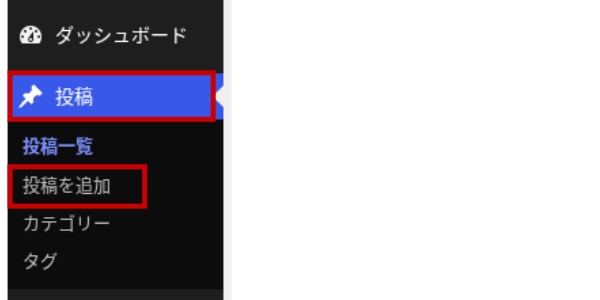
まずは、WordPressの管理画面にログインします。
ログインすると、左側にメニューが表示されます。
その中から「投稿」→「投稿を追加」をクリック。
すると、新しい記事を作成する画面が開きます。
ここがブログ記事を書くための編集画面です。
タイトルをつける
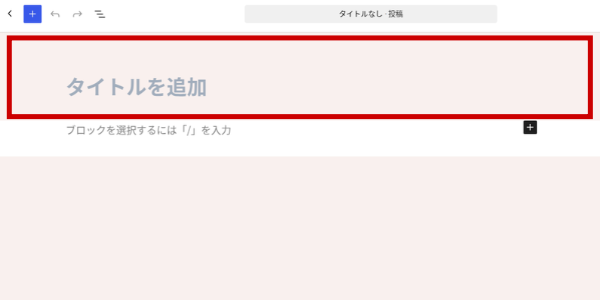
新規投稿画面を開いたら、最初に記事のタイトルを入力します。
画面上部にある「タイトルを追加」という部分に記事のタイトルを入力します。
タイトルは、読者が記事を読むかどうかを決める大切な部分です。

記事の内容がひと目で分かるタイトルをつけることがポイント!
本文を書く
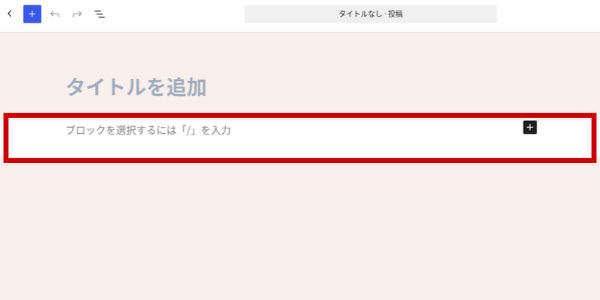
タイトル下にある、ブロックに文字を入力します。
段落ブロックを追加したいときは、「Enter」をクリックするだけで追加できます。
見出しをつける
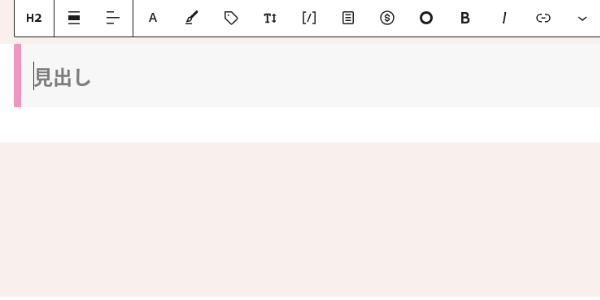
見出しとは、記事の内容を分かりやすく伝える目次のようなものです。
- 本文を入力する場所で「+」をクリックする。
- ブロック一覧から「見出し」を選ぶ。
- 見出しにしたい文章を入力する。
- 必要に応じてH2やH3を設定する。
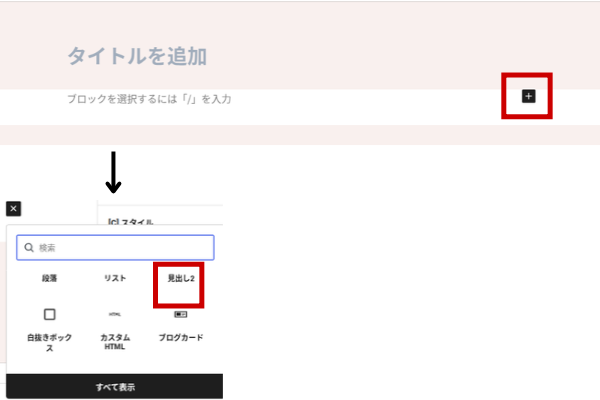
※「見出し」が見当たらない時は、「すべて表示」をクリックすると、左側に一覧が表示されます。
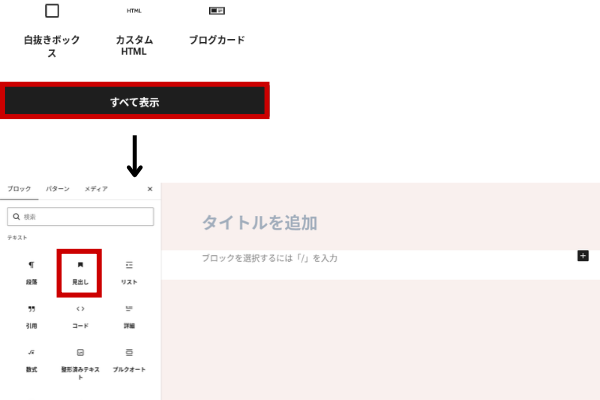
「見出し」の部分に文字を入力します。
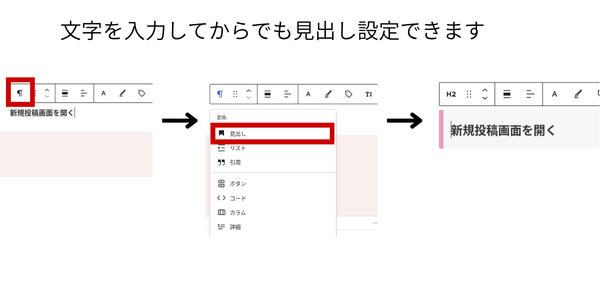
ブログ記事では、基本的にH2〜H4の順で階層構造を作ります。
見出しには、主に次の種類があります。
- H1:記事のタイトル
- H2:大きな見出し
- H3:H2の中にある小見出し
画像を挿入する
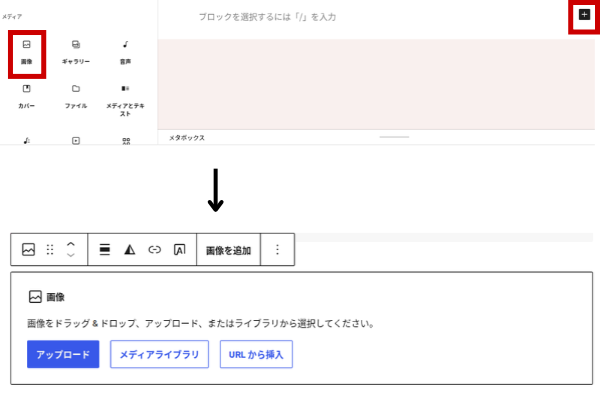
文章だけでも記事は作れますが、画像があると内容が伝わりやすくなります。
例えば、操作方法を説明する記事なら、WordPressの画面を撮影したスクリーンショットを入れると親切です。
- 画像を入れたい場所で「+」をクリックする。
- 「画像」ブロックを選ぶ。
- 「アップロード」または「メディアライブラリ」を選ぶ。
- 使用したい画像を選択する。
- 記事内に画像が表示されたことを確認する。
画像を挿入するときは、著作権にも注意しようね。
カテゴリーを設定する
カテゴリーは、ブログの記事を大きなテーマ(ジャンル)ごとに分類する機能です。
本でいう「目次」の役割を持ちます。
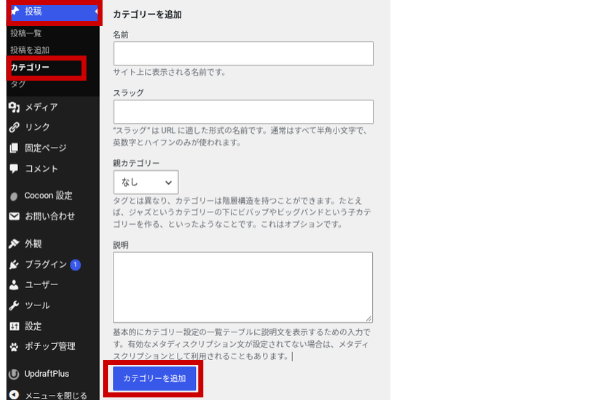
- WordPressの管理画面の左側のメニューから 「投稿」→「カテゴリー」 をクリック
- 「カテゴリーを追加」という項目が表示されるので、上から順に入力していきます。
- 画面を下にスクロールして青い 「カテゴリーを追加」 ボタンをクリック
- 名前
ブログ上に表示されるカテゴリー名です。(例:ブログ運営、暮らし、資格勉強 など) - スラッグ
カテゴリーページのURLに使われる名前です。必ず 半角の英数字 で入力しましょう。(例:blog、life、study など)
※空欄のままでも作れますが、日本語のURLになると長い文字列に変換されてしまうため、半角英字での入力がおすすめです。 - 親カテゴリー
カテゴリーを階層化(大項目・小項目)したい場合に使います。独立したカテゴリーを作る場合は「なし」のままでOKです。 - 説明
カテゴリーページに説明文を表示したい場合に入力します。最初は空欄でも問題ありません。
アイキャッチ画像を入れる
アイキャッチ画像とは、記事を代表する画像のことです。
- 投稿編集画面の設定サイドバーを開く。
- 「アイキャッチ画像」の項目を探す。
- 「アイキャッチ画像を設定」をクリックする。
- メディアライブラリから画像を選ぶ。
- 「アイキャッチ画像を設定」をクリックする。
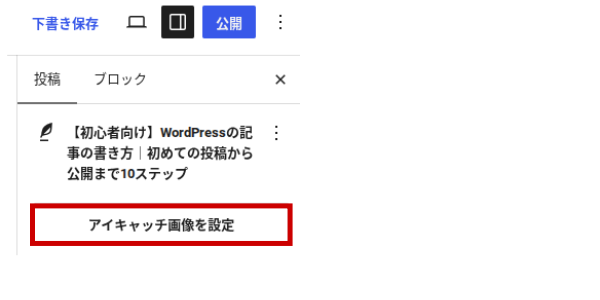
アイキャッチ画像は、記事の内容に合ったものを選びましょう。
アイキャッチ画像の作り方の記事は、こちらで紹介しています。
パーマリンクを設定する
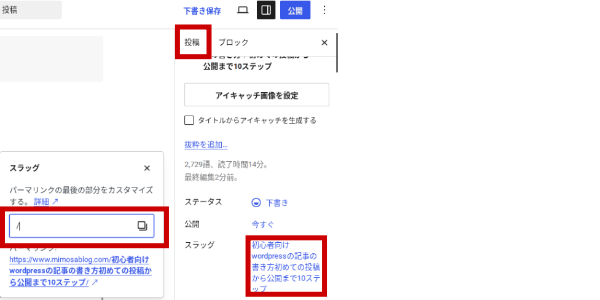
パーマリンクとは、記事ごとに設定されるURLのことです。
WordPressでは、投稿編集画面の設定からURLの末尾にあたる部分を変更できます。
例えば、「WordPressの初期設定」という記事なら、
wordpress-setting
といった分かりやすいURLにします。
- 投稿編集画面の設定サイドバーを開く。
- 「投稿」タブを選ぶ。
- 「スラッグ」の項目を探して、今のスラッグをクリックして削除する。
- スラッグを入力する。
メタディスクリプションを設定する
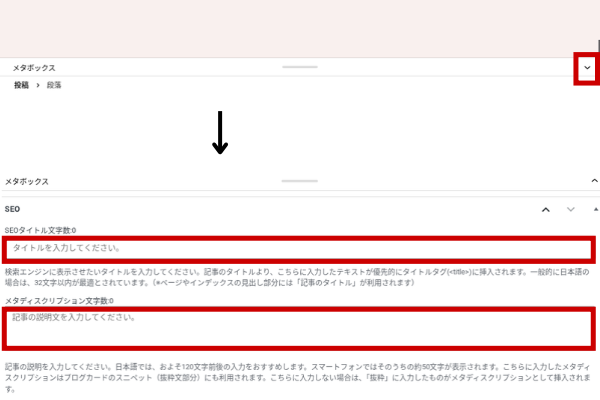
記事公開の前にSEO対策として、SEOタイトルとメタディスクリプションの入力もしましょう。
SEOタイトル:検索エンジンに対しての記事タイトル(検索結果に表示されるタイトル)
メタディスクリプション:記事の紹介文・概要をまとめた文章のこと。
プレビューで確認して記事を投稿する
記事を書き終えたら、公開する前にプレビューで確認しましょう。
WordPressの編集画面にある「プレビュー」ボタンをクリックします。
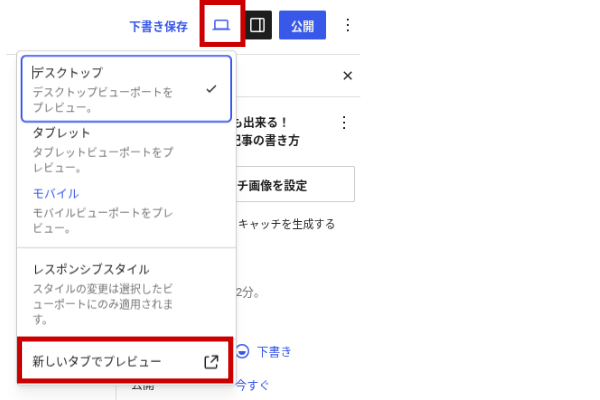
プレビューでは、実際に読者が見る記事の表示を確認できます。
次のポイントをチェックしましょう。
- タイトルが正しく表示されているか。
- 見出しの順番は自然か。
- 文章に誤字や脱字がないか。
- 画像が正しく表示されているか。
- 文字や画像の配置が崩れていないか。
- スマートフォンでも読みやすいか。
問題がなければ、記事を公開します。
画面右上の「公開」ボタンをクリックし、表示される確認画面でもう一度「公開」を選択しましょう。
これで、WordPressブログの記事投稿は完了です!
まとめ
今回は、WordPress初心者向けに、新規投稿画面を開いてから記事を公開するまでの手順を紹介しました。
- 新規投稿画面を開く
- タイトルをつける
- 本文を書く
- 見出しをつける
- 画像を挿入する
- カテゴリー・タグを設定する
- アイキャッチ画像を入れる
- パーマリンクを設定する
- メタディスクリプションを設定する
- プレビューで確認して記事を投稿する
初めて記事を書くときは、時間がかかっても問題ありません。
私はブログを開設して2か月経ちましたが、まだ記事を書くのに時間がかかっていて、投稿はゆっくりなペースです。
最初からすべてを完璧に覚えようとせず、一つずつ操作していきましょう。
まずは今回紹介した10ステップを参考に、実際に1記事を完成させてみてくださいね!
WordPressで記事を書くことに慣れて、楽しくブログを続けていきましょう。

最後までお読みくださり、ありがとうございます。
これからブログを始めたい方は、こちらの記事も参考にしていただけたら、うれしいです。
ConoHa WINGお申し込みはこちらから


※この記事にはアフィリエイト広告が含まれています。