Canvaは、デザインの知識がなくても、テンプレートを使って簡単に画像を作れるデザインツールです。
ただ、Canvaにはたくさんの機能があるため、初めて使う方は、
「何を使えばいいの?」
「機能が多くてよく分からない……」
と感じるかもしれません。
そこでこの記事では、Canvaを初めて使う方に向けて、画像を作るために必要な基本操作だけを紹介します。
難しい機能や細かい操作は省いて、
テンプレートを選ぶ → 文字を変える → 必要なら写真や色を変更する → ダウンロードする
という、シンプルな流れで説明していきます。
最初から、すべての機能を覚える必要はありません。
まずは1枚、実際に画像を作ってみましょう。
使っていくうちに、少しずつほかの機能も試してみたくなると思います。
Canvaで画像を作ってみよう
ここからは、実際にCanvaを使って画像を作ってみましょう。
今回は、ブログ記事のアイキャッチ画像を例に、基本的な操作を紹介します。
テンプレートを選んで、文字を変更し、必要に応じて写真や色を調整するだけなので、難しく考えなくても大丈夫です。
それでは、順番に進めていきましょう。
まず、Canvaにログインします。
まだアカウントを登録していない方は、こちらの記事で登録方法を紹介しています。先に登録を済ませておきましょう。

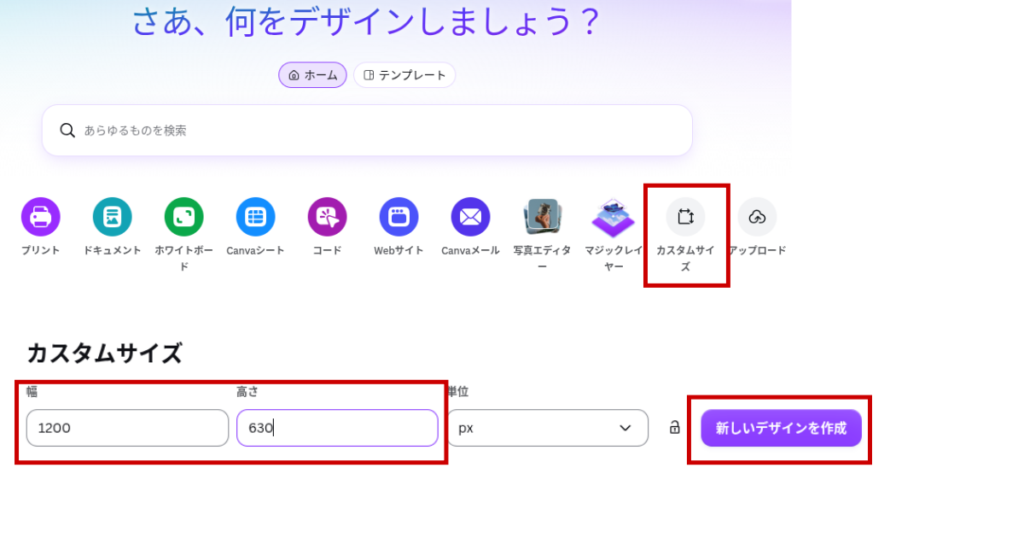
まずCanvaを開き、作りたい画像のサイズを設定します。
ブログのアイキャッチ画像を作る場合は、幅1200px × 高さ630px をひとつの目安にするとよいでしょう。
私は、このサイズでいつも作成しています。
※ブログや使用するテーマによって推奨サイズは異なるため、必要に応じて確認してください。
Canvaでカスタムサイズを選び、幅に「1200」、高さに「630」と入力 → 新しいデザインを作成
サイズを設定したら、デザインを作成し、テンプレートを選びます。
最初は、どれを選んだらいいか迷ってしまうかもしれません。
テンプレート探しに時間をかけすぎないように、
「なんとなく好き」
「このデザインなら使いやすそう」
くらいの感覚で選んで大丈夫です。
まずは、気に入ったものをひとつ選んでみましょう。
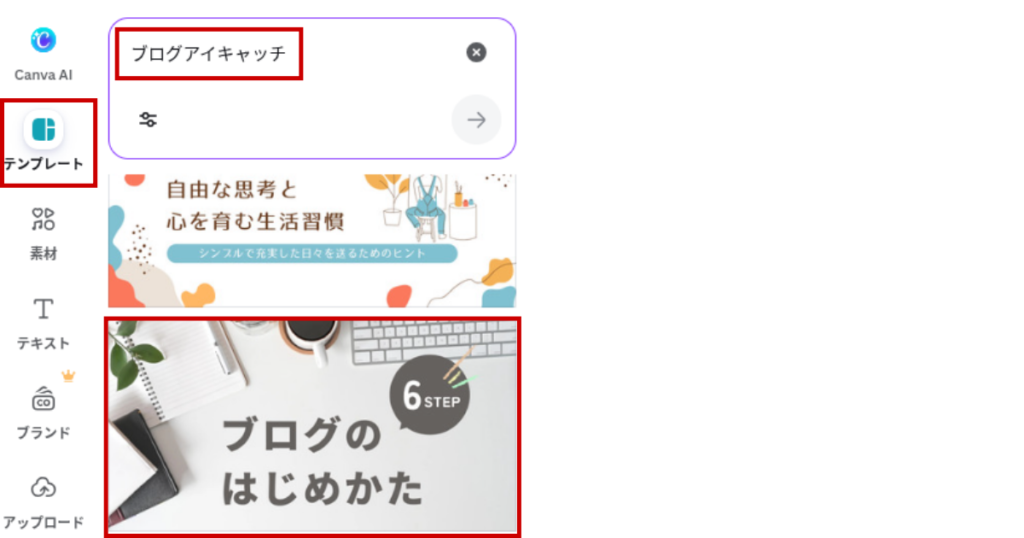
テンプレートをクリック → 検索欄にキーワードを入力 → 選びたいテンプレートをクリック
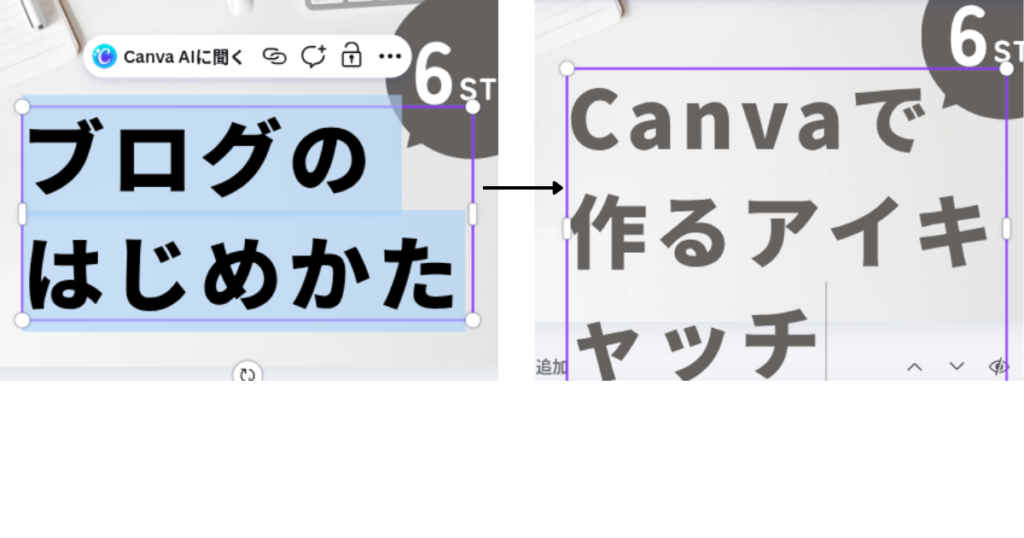
テンプレートを選んだら、文字を変更します。
例えば、
「Canvaでアイキャッチ画像の作り方」
というように、自分の記事に合ったタイトルを入れてみましょう。
文字の大きさや色などを細かく調整することもできますが、最初は無理に変更する必要はありません。
まずは、テンプレートに入っている文字を自分の記事のタイトルに変えてみましょう。
文字をダブルクリックして、文字の編集をする
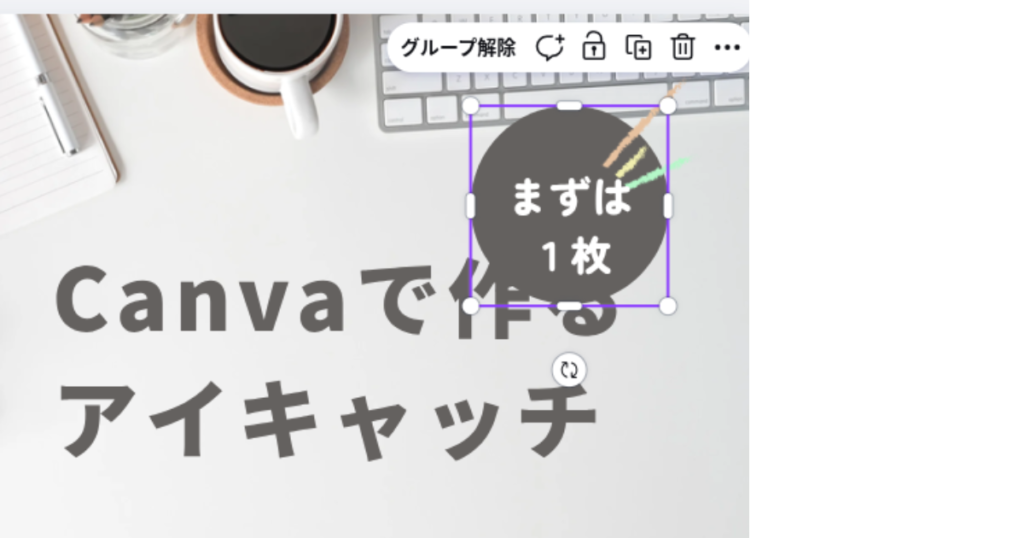
文字を変えたら、バランスを見ながら位置を変えます。
文字や図形の位置を調整する
次は必要に応じて、テンプレートに入っている写真や色を変更してみましょう。
例えば、「記事の内容に合った写真に変えたい」という場合は、Canvaに用意されている写真素材を使うことができます。
自分で撮影した写真をアップロードして使うことも可能です。
また、文字や背景の色をブログのイメージに合わせて変更することもできます。
ただし、最初から細かくデザインを調整する必要はありません。
「文字を変えて、必要なら写真や色を変える」
まずは、これだけで十分です。
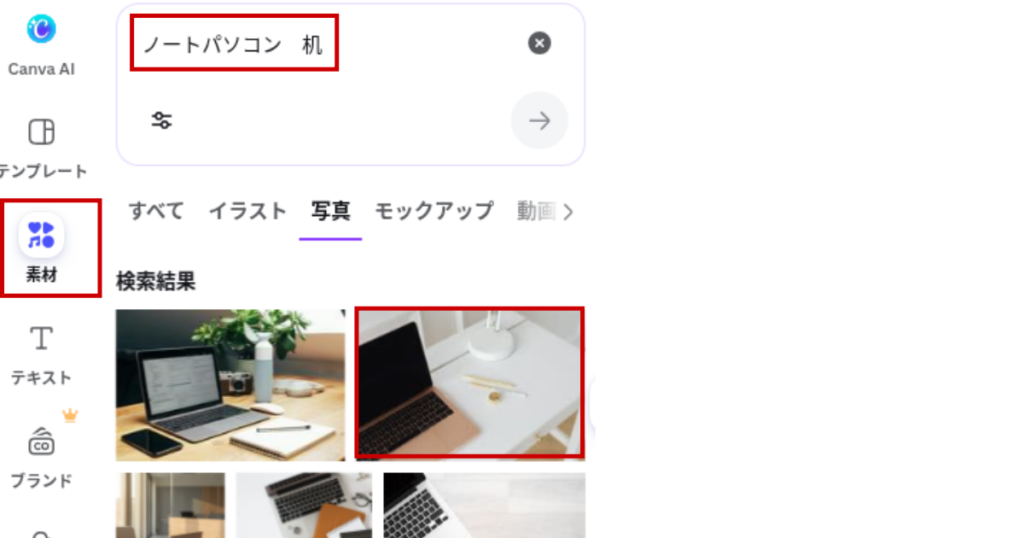
今回は、Canvaの無料素材を使って、テンプレートの背景写真を変更してみます。
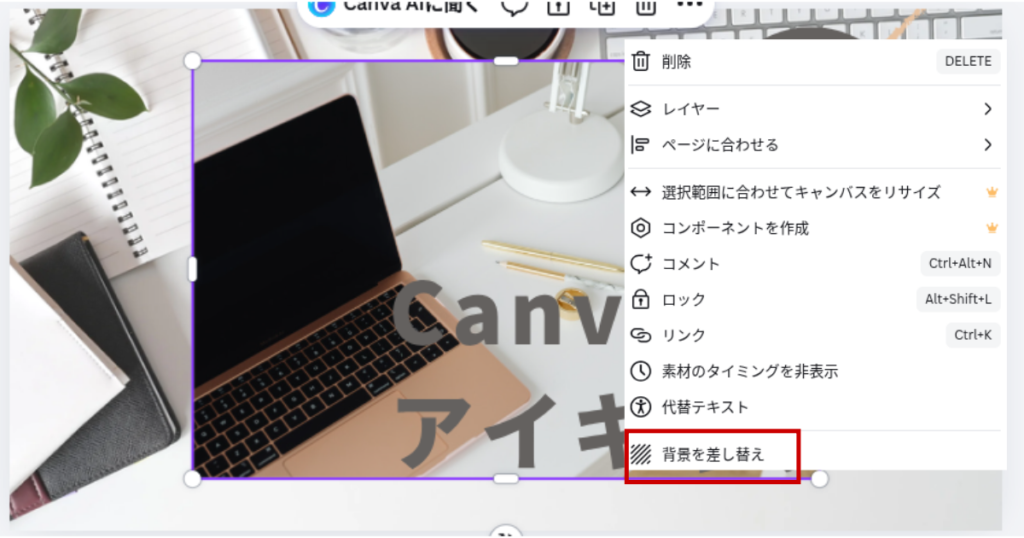
気に入った写真が見つかったら、テンプレートの写真と入れ替えます。
素材をクリック → 検索欄にキーワードを入力 → 選びたい写真をクリック
右クリック → 背景を差し替え
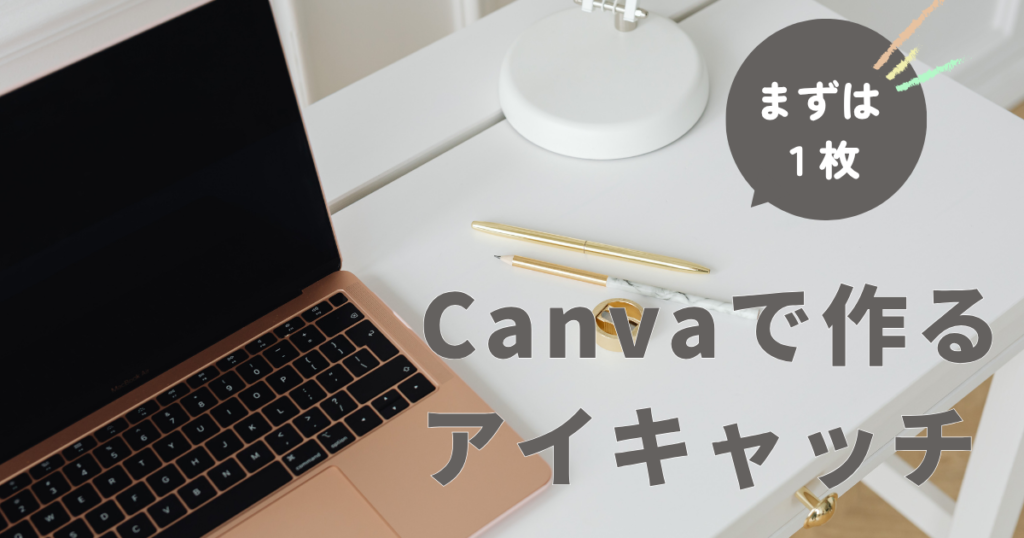
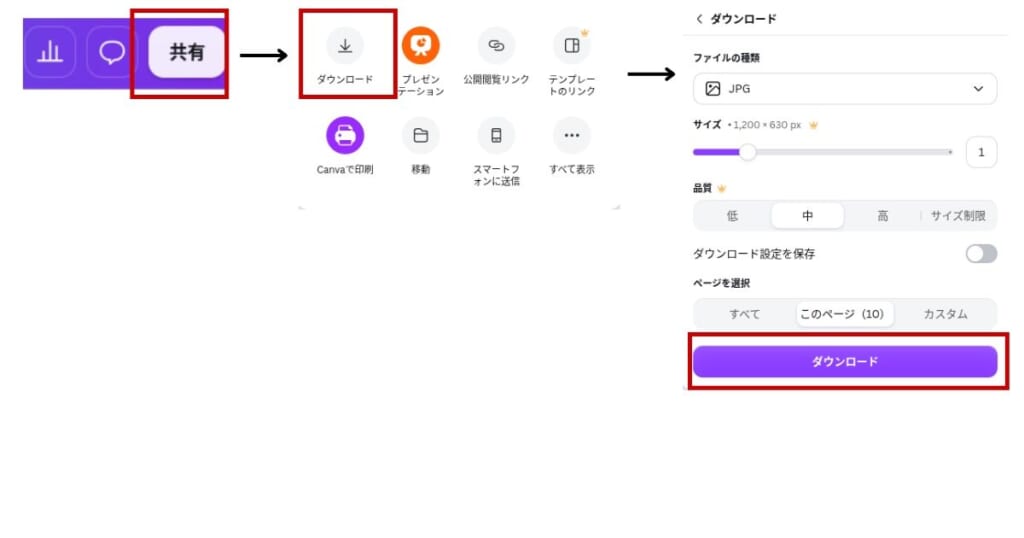
画像が完成したら、ダウンロードします。
画面右上の「共有」から「ダウンロード」を選び、ファイル形式(PNGまたはJPG)を選択し「ダウンロード」ボタンをクリックして保存します。
- PNG:文字・イラストの鮮明さを重視したいときにおすすめ。(例:Canvaで作った文字入りのアイキャッチなど)
- JPG:写真が中心の画像や、ブログの画像容量を小さくしたいときにおすすめ。(例:スマホで撮ったレビュー写真など)
これで、アイキャッチ画像の完成です!
ここまでできましたか?
お疲れ様でした。いかがでしたか?
ここまでできたら、もうCanvaで画像を作る基本操作はひと通りできています。
最初は、次の4つの流れを覚えておけば大丈夫です。
- テンプレートを選ぶ
- 文字を変更する
- 必要なら写真や色を変更する
- ダウンロードする
まずは、この流れで1枚作れればOKです。
もし少し余裕があれば、もうひと工夫してみませんか?
文字を読みやすくする工夫
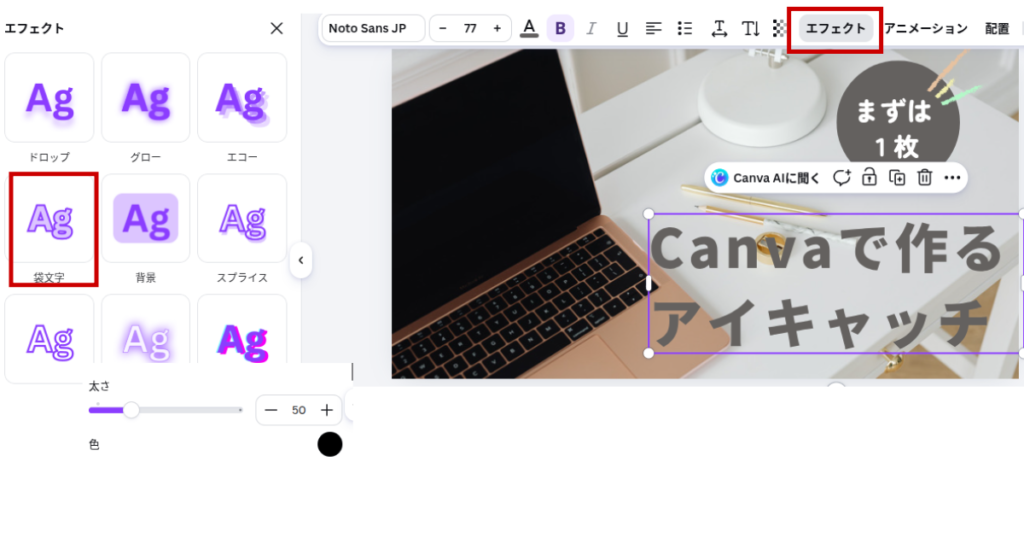
①私がアイキャッチ画像を作るときに、よく使っているのが、文字の輪郭をつける「袋文字」です。
袋文字にしたい文字をクリック → エフェクトをクリック → 袋文字 → 太さや色を変更する
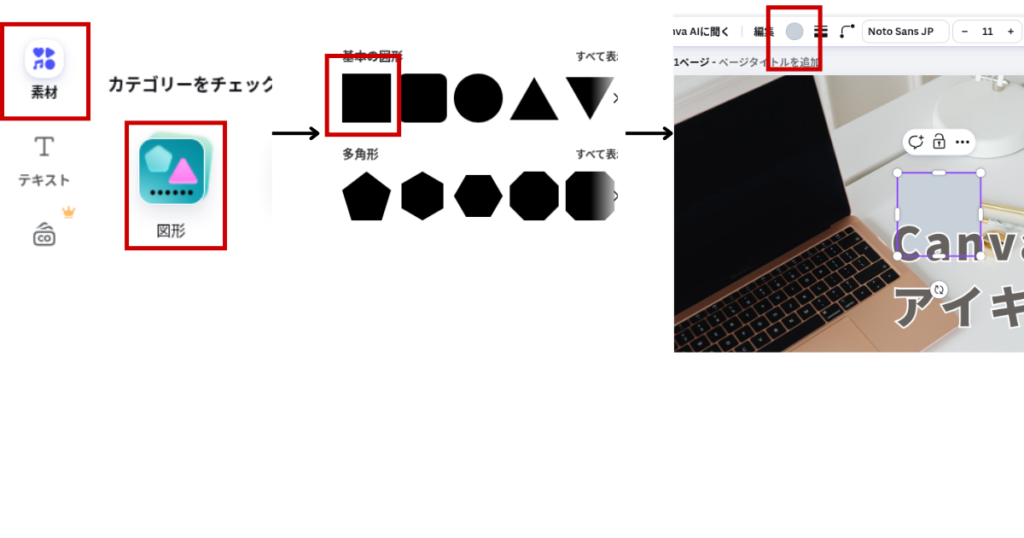
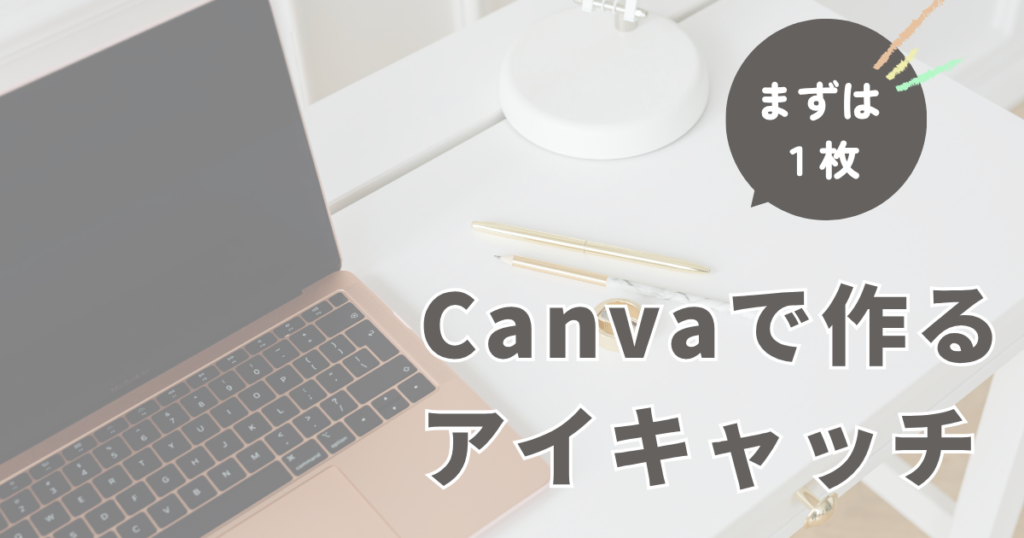
②文字の下に四角形を配置して、背景色をつけると文字が読みやすくなります。
それと、違う写真や画像を使っても、統一感が出るような気がします。
ただし、こうした工夫は、基本操作に慣れてからで大丈夫です。
まずは、無理のない範囲で試してみてくださいね。
素材をクリック → 図形 → 四角の図形をクリック → 図形の色を変更(白に変えました)
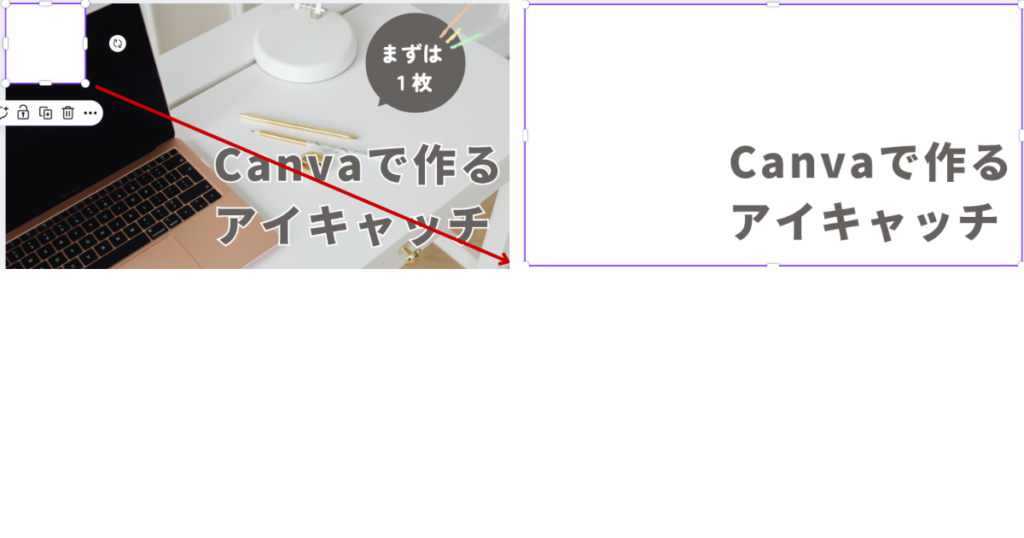
四角の図形を左上に設置してドラッグする
透明度を調整する
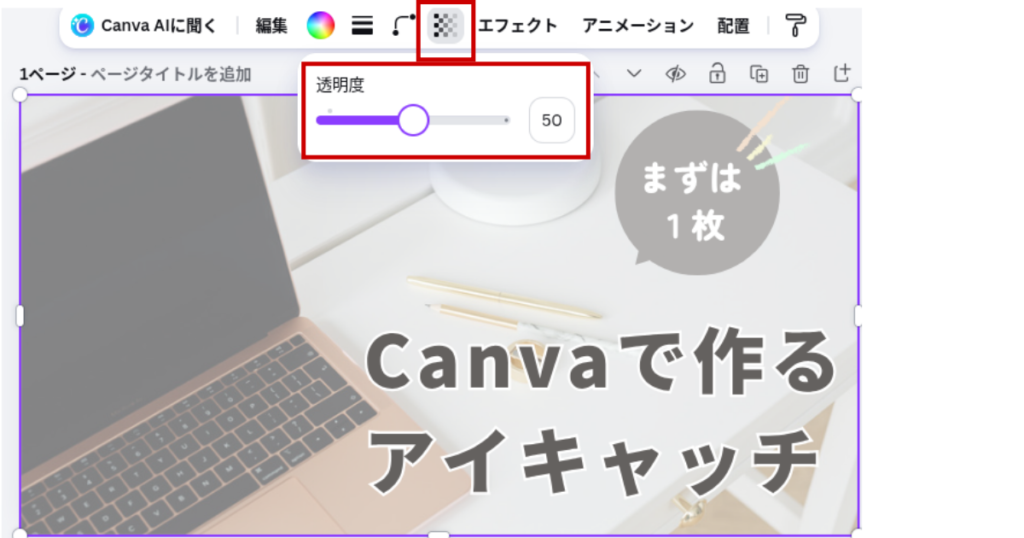
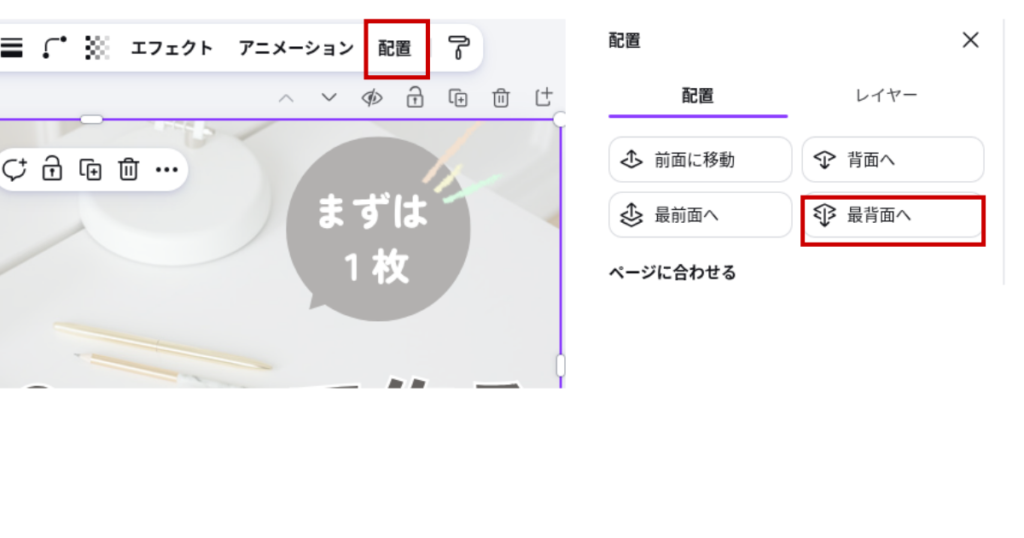
まずは1枚、の部分が背景の下にあるので、配置 → 最背面へ
まとめ|最初はシンプルなデザインで十分!
Canvaは、デザインが苦手な人でも簡単に画像を作れる便利なツールです。
この記事では、Canva初心者の方が迷わず画像を作れるように、基本的な操作だけを紹介しました。
まず覚えておきたいのは、次の4つです。
- テンプレートを選ぶ
- 文字を変更する
- 必要なら写真や色を変更する
- ダウンロードする
まずはテンプレートをひとつ選んで、文字を自分の記事用に変更してみましょう。
それだけでも、Canvaを使う第一歩になります。
私も、まだまだ勉強中です。
この記事が、これからCanvaを使う方にとって、少しでも参考になればうれしいです。
素敵なアイキャッチ画像ができるといいですね!

最後までお読みくださり、ありがとうございます。