「Canvaを使ってみたいけれど、どうやって登録するの?」
この記事では、Canvaを初めて使う方でもわかるように、無料で始めるための登録手順をわかりやすく解説します。
登録方法だけでなく、初期設定や無料プランを使うときの注意点も紹介します。
これからCanvaを使ってみたい方の参考になればうれしいです。
Canva(キャンバ)とは?
Canva(キャンバ)は、オンラインで使えるデザインツールです。
デザインの知識がなくても、用意されているテンプレートを使えば、ブログのアイキャッチ画像やSNSの投稿画像、名刺などを簡単に作成できます。
無料で使える機能も充実しているので、初めて画像を作る方にもおすすめです。
Canvaの登録手順
それでは、Canvaの登録方法を順番に見ていきましょう。
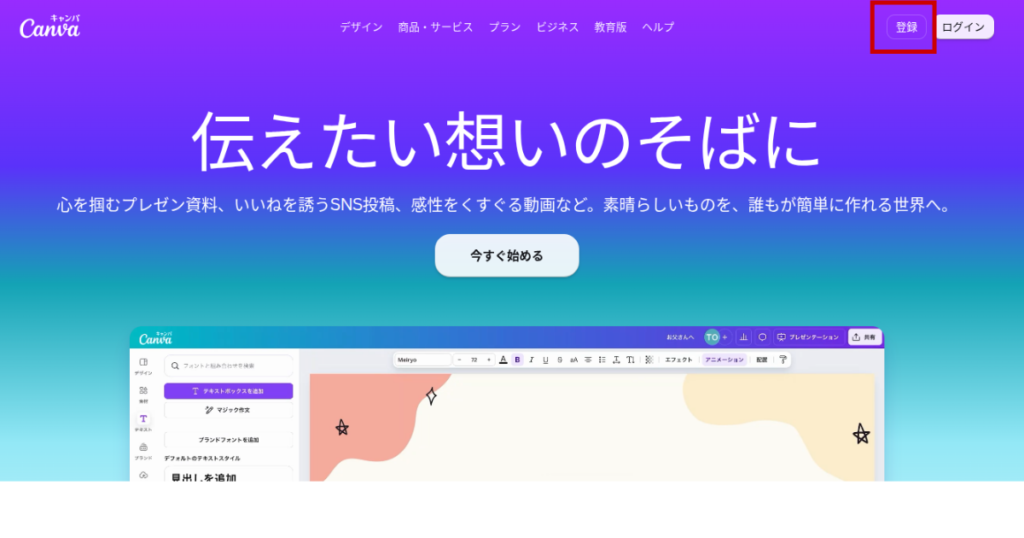
① Canvaの公式サイトを開く
まずは、Canvaの公式サイトを開きます。
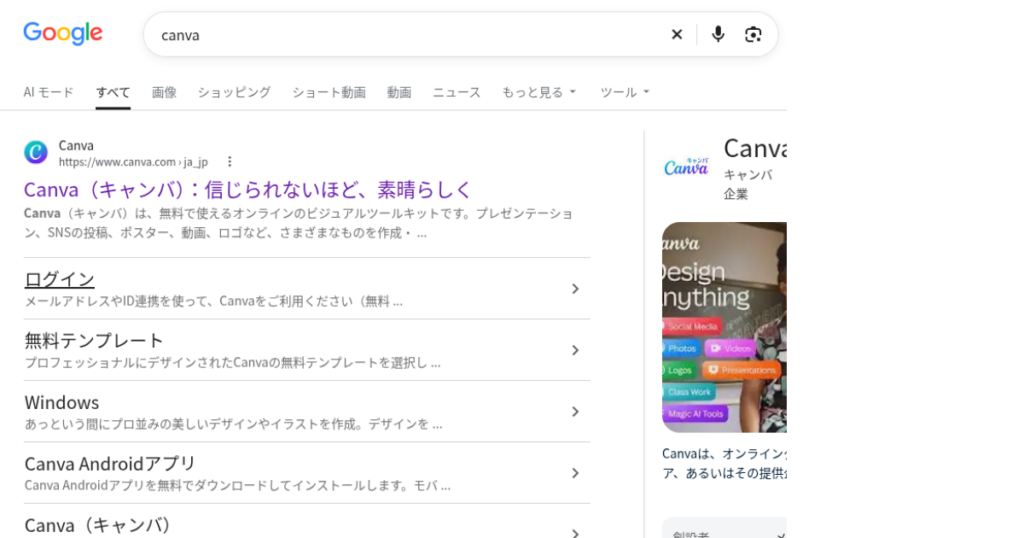
画面に表示されている「登録」などのボタンを選び、アカウントの作成画面に進みましょう。
② 登録方法を選ぶ
アカウントの作成画面が表示されたら、登録方法を選びます。
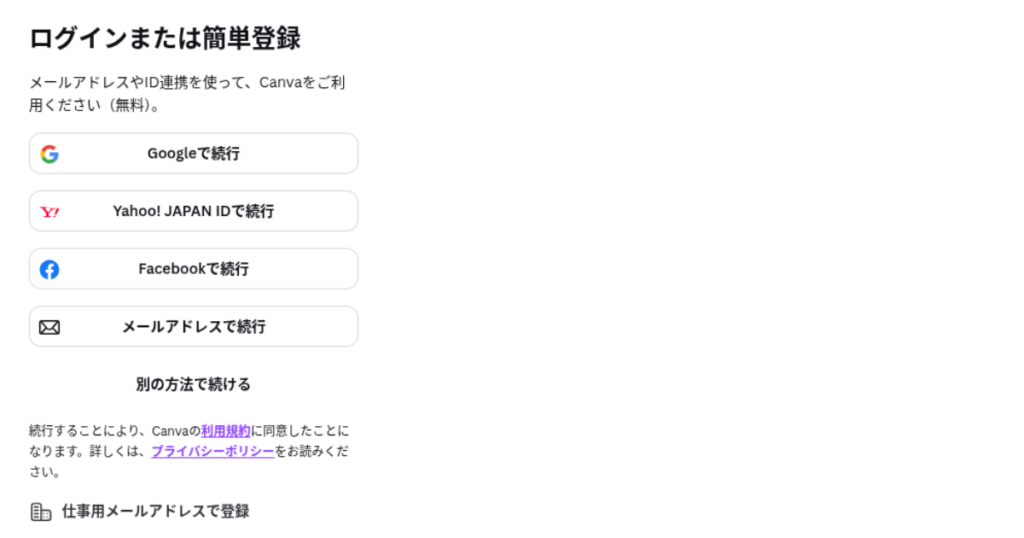
Googleなどのアカウントと連携する方法や、メールアドレスを使う方法があります。自分に合った方法を選んでください。
Googleなどのアカウントで登録する
Googleなど、画面に表示されているアカウント連携の方法を選び、案内に沿って進めます。
すでに使っているアカウントを利用できるため、手軽に登録できます。
メールアドレスで登録する
メールアドレスで登録する場合は、画面の案内に沿ってメールアドレスなどの必要な情報を入力します。
確認メールや認証コードの入力を求められた場合は、届いたメールを確認して手続きを進めましょう。
私はGoogleアカウントを使って登録しました。
③ 初期設定をする
登録が終わると、利用目的などを尋ねる画面が表示されることがあります。
画面の案内に沿って進めれば大丈夫です。
利用目的を選ぶ
「個人利用」「小規模ビジネス」「学生」などの選択肢が表示されたら、自分に合ったものを選びましょう。
Canva Proの案内を確認する
有料プランの案内が出たら「スキップ」でOK!
アカウントを作成すると、有料プラン(Canva Pro)をおすすめする画面が表示されます。
画面の右上や下部にある「後で」「スキップ」「×マーク」のいずれかをクリックすれば、有料登録をスキップして無料のまま使い始めることができます。
画面の案内に沿って進めれば、登録は完了です。
これでCanvaを使い始められます!
スマホアプリでも使える!
Canvaは、パソコンだけでなくスマートフォンでも利用できます。
iPhoneやAndroid向けのアプリも配信されています。
パソコンで登録したアカウントにスマートフォンからログインすれば、作成したデザインをスマホで確認したり、続きを編集したりできます。
外出先でも作業できるので、とても便利です。
Canvaは無料で使える?
Canvaには無料プランがあるため、初めての方でも気軽に使い始められます。
「まずは少し使ってみたい」という方は、無料プランから始めてみましょう。
ただし、Canvaには有料のテンプレートや素材、機能もあります。
素材を選ぶときは、王冠マークなどの有料プランを示す表示がないか確認してください。
Canvaを使うときの注意点
Canvaには無料で使える素敵な素材やテンプレートがたくさん用意されています。
しかし、「無料だからといって、どのような用途でも自由に使えるわけではない」という点には注意が必要です。

ブログやSNSで素材を使用する前に、必ず以下のポイントと利用条件を確認しておきましょう。

Canvaの商用利用の基本ルールを理解しよう!
Canvaで作成したデザインは、無料プラン・有料プランを問わず基本的にブログやSNSでの商用利用(アフィリエイト記事への掲載など)が認められています。ただし、以下のような使い方は禁止されているので注意してください。
- 素材をそのまま(無加工で)販売・再配布する: イラストや写真を加工せずそのままグッズにして販売したり、別サイトで配ったりするのはNGです。
- テンプレートをそのまま使う: テンプレートを全く編集せずに文字だけ変えただけの状態だと、他のユーザーとデザインが被ってしまい、あなたのブログの信頼性を損なう原因になります。
- Canvaの素材で作ったロゴを商標登録する: 素材の著作権はCanvaやクリエイターにあるため、独占的な権利を主張する「商標登録」はできません。
- 商用利用が禁止された素材を使う: ディズニーなどのコラボ素材や一部のブランド素材、また「Editorial Use Only(報道・解説目的のみ)」と書かれた素材は商業目的では使えません。
詳しいルールや最新の規約については、Canva公式の商用利用、著作権、法律に関するヘルプや、販売用グッズを作りたい方向けの販売用製品のデザインガイドを参考にしてみてください。
まとめ|まずは無料登録をしてCanvaを使ってみよう
Canvaの登録はできましたか?
画面の案内に沿って進めれば、初心者でも簡単に登録できます。
無料プランもあるので、まずは気軽に試してみましょう。
登録が終わったら、いきなりすべての機能を覚える必要はありません。
まずはテンプレートを1つ選んで、文字を変更してみるだけでも大丈夫です。
「登録する → 画像を1枚作ってみる」
このくらいの気持ちで始めてみてくださいね。
次は実際にCanvaを使って画像を作成してみましょう!
こちらの記事では、初心者向けに簡単な画像の作り方を紹介しています。ぜひ、あわせて読んでいただけるとうれしいです。

最後までお読みくださり、ありがとうございます。