前回のCanva初心者向け|これだけ覚えればOK!一番簡単な画像の作り方の記事では、Canvaを使ってブログのアイキャッチ画像を作成し、ダウンロードする方法をご紹介しました。

Canvaで画像を作れるようになったら、次はブログで使ってみましょう!
今回は、Canvaで作成した画像をWordPressのアイキャッチ画像に設定する方法を紹介します。

画像はダウンロードできたけど、どこから設定すればいいの?

難しそうに感じるかもしれませんが、手順に沿って進めれば大丈夫です。
Canvaで作った画像をWordPressにアップロードして、アイキャッチ画像に設定するまでの手順を、ひとつずつ説明していきます。
Canvaで画像を作ったものの、WordPressでの設定方法がわからず困っている方の参考になればうれしいです。
WordPressにログインする
それでは、さっそく設定していきます。
まずは、WordPressの管理画面にログインしましょう。
管理画面の左側にある「投稿」をクリックし、「投稿一覧」を開きます。
アイキャッチ画像を設定したい記事のタイトルをクリックしてください。
新しく記事を書いている途中の場合は、その記事の編集画面を開いたままで大丈夫です。
Canvaで作った画像をWordPressにアップロードする
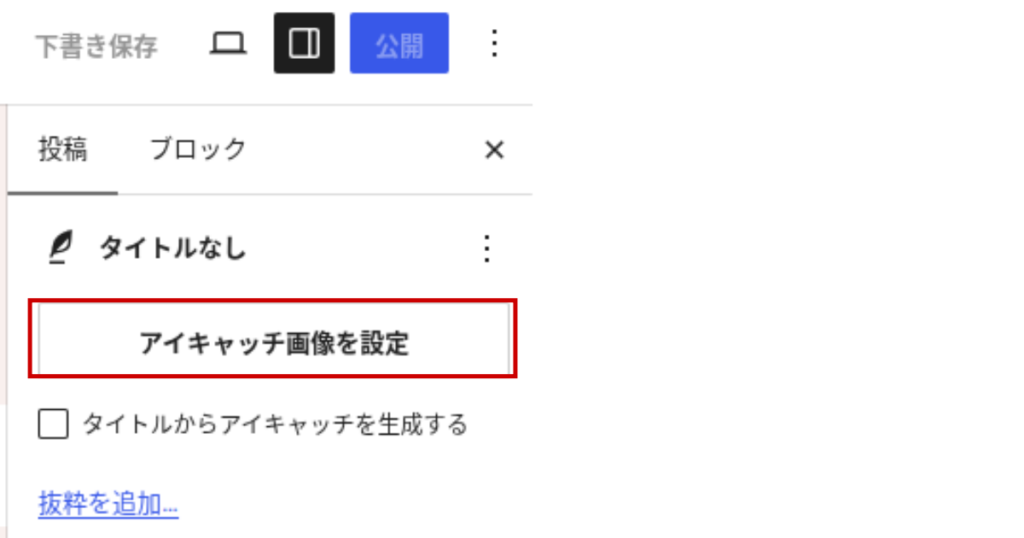
右側にある「投稿」→ 「アイキャッチ画像を設定」
「ファイルをアップロード」→「ファイルを選択」をクリックし、Canvaで作成して保存しておいた画像を選ぶ→ アップロードが完了すると、メディアライブラリに画像が追加されます。
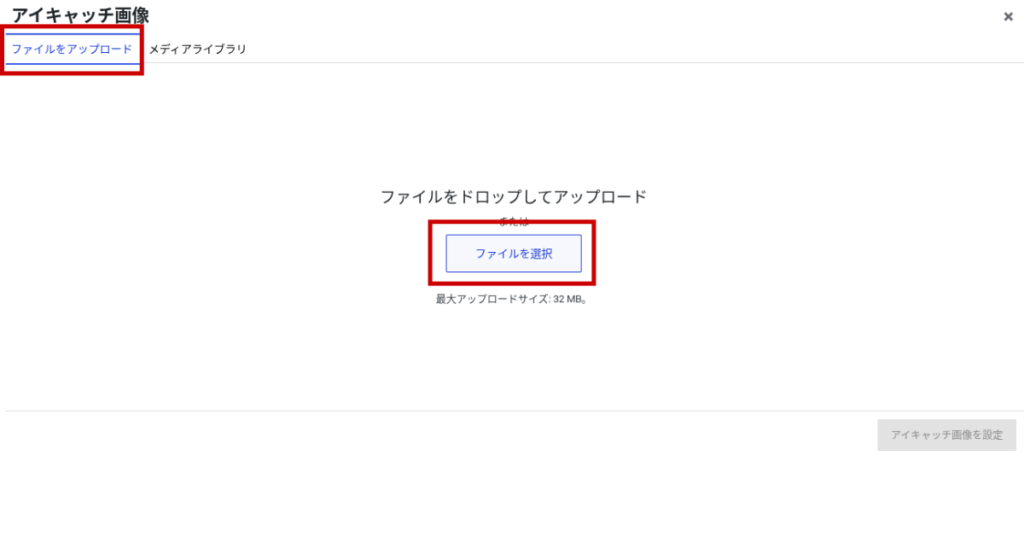
画像が選択されていることを確認して、画面右下にある「アイキャッチ画像を設定」などのボタンをクリックすれば完了です。
あわせて「代替テキスト(altテキスト)」も入力しておきましょう。
画像の内容を分かりやすく説明する文章を入れることで、画像が表示されない場合の代わりとなるほか、スクリーンリーダーを利用する方に画像情報を伝えるために役立ちます。(※装飾目的の画像は入力不要です)
アイキャッチ画像を確認する
最後に、アイキャッチ画像が正しく設定されているか確認しましょう。

公開する前にプレビュー画面で確認しよう!
私は時々、文字が見切れていることがあります。
確認するポイントは、次の3つです。
- 画像が正しく設定されているか: Canvaで作った画像が選択されているか確認します。
- 画像が見切れていないか: 文字やイラストが途中で切れていないか確認します。
- スマートフォンでも見やすいか: 小さな画面でも文字が読みやすいか確認します。
まとめ|アイキャッチ画像でブログをもっと素敵に!
今回は、Canvaで作った画像をWordPressのアイキャッチ画像に設定する方法を紹介しました。
手順をまとめると、次のとおりです。
- WordPressにログインする。
- アイキャッチ画像を設定したい記事を開く。
- 「アイキャッチ画像」の設定画面を開く。
- Canvaでダウンロードした画像をアップロードする。
- アップロードした画像を選択して設定する。
- 記事を保存して表示を確認する
これで、Canvaで作成した画像をWordPressのアイキャッチ画像として設定できます。
最初は操作に迷うかもしれませんが、一度覚えてしまえば、次からはスムーズに設定できるようになりますよ。
ブログを始めたばかりの頃は、記事を書くことだけでも大変ですよね。
そこに画像作成やWordPressの操作が加わると、覚えることがたくさんあるように感じるかもしれません。
でも、一つひとつ覚えていけば大丈夫です。
一緒に少しずつできることを増やして、自分らしいブログを作っていきましょう!
まだブログを作っていない方は、こちらの記事を参考にしてください。
50代のブログ初心者でも使いこなせる?|ConoHa WING×WordPressを実際に使ってみた

最後までお読みくださり、ありがとうございます。


※この記事にはアフィリエイト広告が含まれています。