Canva初心者向け|これだけ覚えればOK!一番簡単な画像の作り方の記事では、Canvaのテンプレートに入っている写真を変更する方法を紹介しました。

Canvaに用意されている写真素材を使うのも便利ですが、自分で撮影した写真を使いたいこともありますよね。
例えば、旅行先で撮影した写真や、お気に入りのアイテムを撮影した写真など、自分で撮った写真を使えば、よりオリジナリティのある画像を作ることができます。
「自分で撮影した写真は、どうやってCanvaに取り込めばいいの?」と思う方もいるかもしれません。
今回は、自分で撮影した写真をCanvaにアップロードする方法を、初心者の方にもわかりやすく解説します。
この記事が、自分で撮影した写真をCanvaで使いたい方や、写真のアップロード方法がわからない初心者の方の参考になればうれしいです。
Canvaで編集したいデザインを開く
まずは、Canvaにログインし、写真を使いたいデザインを開きます。
新しくデザインを作成する場合は、好きなサイズやテンプレートを選んでください。
すでに作成しているデザインに写真を追加したい場合は、そのデザインを開けばOKです。
※Canvaの登録がまだの方は、Canvaの登録方法|初心者でも簡単!無料で始める手順を解説の記事を参考にしてください。
自分で撮影した写真をアップロードする
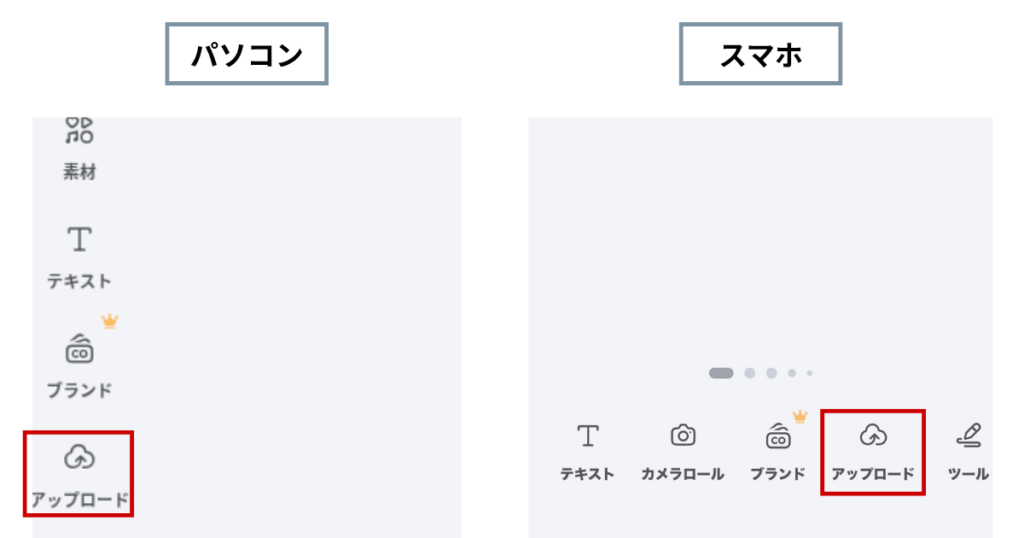
①「アップロード」をクリックする
デザインの編集画面を開いたら、「アップロード」をクリックします。
パソコン画面では左側、スマホ画面では下に「アップロード」があります。
すると、画像や動画などをアップロードできる画面が表示されます。

私はスマホアプリから、スマホの写真を取り込んでパソコンで編集しています。

スマホからの操作が一番簡単でおすすめ!
②「ファイルをアップロード」をクリックする
「ファイルをアップロード」というボタンをクリックします。
すると、ファイルを選択する画面が開きます。
スマホやパソコンに保存してある写真の中から、Canvaで使いたいものを選択しましょう。
パソコンから操作する時は、先にスマホで撮った写真を、パソコンにダウンロードしておきましょう。
スマホで撮った写真をパソコンに保存する方法
- パソコンのブラウザ(Google Chromeなど)で Googleフォトなど を開きます。
- Canvaで使いたい写真をクリックして開きます。
- 画面右上にある「…」をクリックし、「ダウンロード」を選択します。
写真を選んだら、アップロードが完了するまで待ちます。
③アップロードされた写真を確認する
アップロードが完了すると、Canvaのアップロード画面に写真が表示されます。
これで、自分で撮影した写真をCanvaに取り込むことができました!
デザインに使いたい写真をクリックすると、編集画面に写真が追加されます。
写真の大きさや位置を調整して、好みのデザインに仕上げましょう。
テンプレートに入っている写真を置き換えたい場合は、写真をドラッグして、置き換えたい画像の上に重ねる方法もあります。
※画面の表示や操作方法は、使用している端末やCanvaの仕様によって異なる場合があります。
Canvaにアップロードした写真は何度でも使える?
一度アップロードした写真は、Canvaのアップロード画面から再び選んで使うことができます。
そのため、ブログのアイキャッチ画像やSNSの投稿画像など、いろいろなデザインに同じ写真を使いたいときにも便利です。
自分で撮影した写真を使えば、オリジナリティのあるデザインを作ることができますよ。
まとめ|スマホやパソコンの写真を簡単に使える!
今回は、自分で撮影した写真をCanvaにアップロードする方法を紹介しました。
手順をまとめると、次のとおりです。
- Canvaで編集したいデザインを開く
- 「アップロード」をクリックする
- 「ファイルをアップロード」から写真を選ぶ
- アップロードした写真をデザインに配置する
- 写真の大きさや位置を調整する
これだけで、撮影した写真をCanvaのデザインに使えるようになります。
Canvaに用意されている素材だけでなく、自分で撮影した写真も使えるようになると、デザインの幅が広がります。
スマホからの操作が一番簡単にできる思いますので、試してみてください。
ぜひ、お気に入りの写真をCanvaに取り込んで、素敵なデザインを作ってみてくださいね!
最後までお読みくださり、ありがとうございます。