WordPress(ワードプレス)でブログを開設したら、記事を書き始める前に済ませておきたい設定があります。
初期設定をしっかり行っておくことで、ブログのセキュリティ対策やSEO対策につながり、その後のブログ運営もスムーズになります。
「WordPressをインストールしたけれど、何から設定すればいいの?」
そんな初心者の方に向けて、今回はWordPressブログを開設したら最初にやっておきたい初期設定を10個を紹介します。
WordPressを開設したばかりで、初期設定の進め方がわからない方の参考になればうれしいです。
サイトアドレス(URL)の確認
まずは、ブログのサイトアドレス(URL)が取得した独自ドメイン名になっているか確認しましょう。
基本的には、どちらも同じURLになっていれば問題ありません。
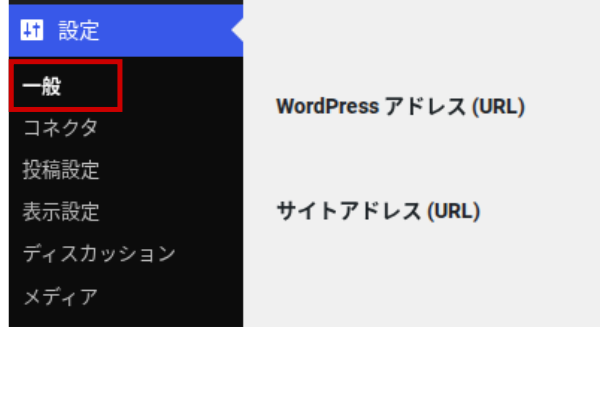
- WordPressの管理画面にログインします。
- 「設定」→「一般」
- WordPressアドレス(URL)サイトアドレス(URL)の2つの項目を確認します。
SSL設定
SSLとは、インターネット上でやり取りする情報を暗号化する仕組みです。
SSLを設定すると、ブログのURLが「http://」から「https://」になります。
SSL化することで、読者が安心してブログを閲覧できるようになり、セキュリティ対策にもつながります。
ConoHa WINGのかんたんセットアップではSSL設定も自動で行われますが、反映まで時間がかかる場合があります。

1.でチェックしたサイトアドレスが「https://」になっているか確認しよう!

ConoHa WINGのSSL設定については、公式の案内も参考にしてください。
パーマリンクの設定
パーマリンクとは、ブログ記事ごとに設定されるURLのことです。
パーマリンクを適切に設定しておくと、記事の内容がURLから分かりやすくなります。
- WordPress管理画面の「設定」→「パーマリンク」
- 「投稿名」にチェックを入れます。
- 画面下部の「変更を保存」をクリックします。
投稿名がおすすめの理由
投稿名に設定すると、記事ごとに好きなURLを設定できます。
例えば、「WordPressの初期設定」という記事なら、
wordpress-setting
といった分かりやすいURLにできます。
記事の内容に合わせたシンプルなURLにすることで、読者にも分かりやすくなります。
公開した後にパーマリンク(URL)を変更するのは、やめようね!
よほどの理由がない限り、一度決めたURLは変更しないのが鉄則とされています。
パーマリンクは後から変更すると、過去の記事のURLも変わってしまいます。
リンク切れやSEOへの影響が出る可能性もあるため、記事を公開する前に設定しておきましょう。
テーマの設定
テーマとは、ブログ全体のデザインやレイアウトを決めるテンプレートのようなものです。
テーマを変更するだけで、ブログの見た目を大きく変えることができます。
WordPressには無料テーマと有料テーマがあります。
ここでは、無料で機能が豊富な人気テーマCocoon(コクーン)で解説します。
Cocoonは「親テーマ(本体)」と「子テーマ」の2つをインストールします。
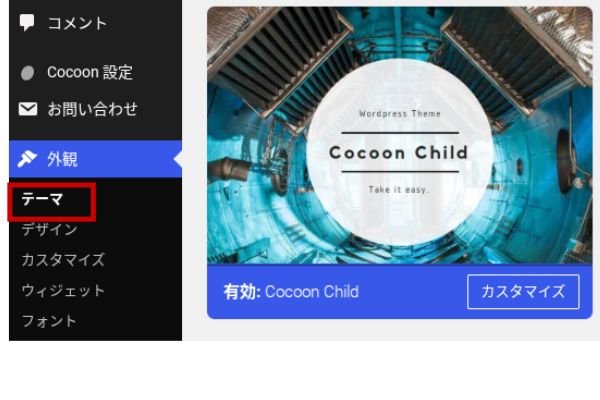
有効化するのは必ず「Cocoon Child」にしてください。
親テーマを有効化していると、テーマの自動更新が行われた際にせっかくの設定やカスタマイズがすべて消えてしまいます。
- WordPress管理画面の「外観」→「テーマ」
この画面には、現在利用可能なテーマが一覧表示されます。 - 「有効化」をクリックします。
サイトタイトル・キャッチフレーズの設定
サイトタイトルはブログの名前、キャッチフレーズはブログの内容を簡単に説明する文章です。
サイトタイトルはブログの顔になる大切な部分です。
読者にどんな情報を発信するブログなのか伝わる名前にしましょう。
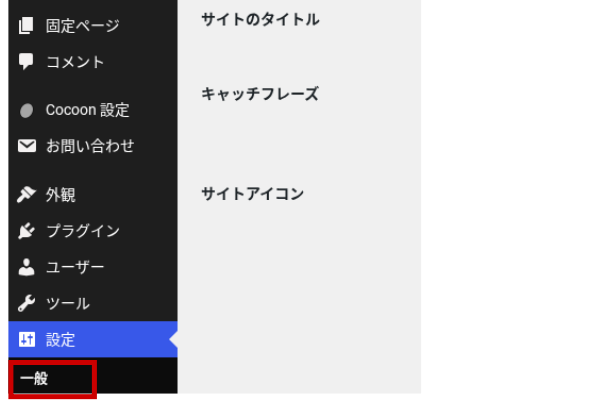
- WordPress管理画面の「設定」→「一般」
- 「サイトのタイトル」を入力します。
- 「キャッチフレーズ」を入力します。
- 「変更を保存」をクリックします。
カテゴリーの設定
カテゴリーとは、ブログ記事を内容ごとに分類するためのものです。
カテゴリーを設定しておくと、読者が読みたい記事を探しやすくなります。
また、ブログ全体の情報を整理することにもつながります。
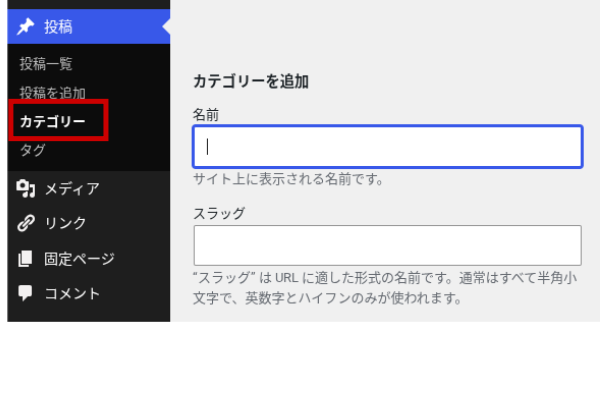
- WordPress管理画面の「投稿」→「カテゴリー」
- カテゴリー名を入力します。
- 必要に応じてスラッグを設定します。
- 「カテゴリーを追加」をクリックします。
検索エンジンでの表示設定
WordPressには、Googleなどの検索エンジンにサイトをインデックスさせないようにする設定があります。
インデックスとは、検索エンジンがWebページの情報を収集し、検索結果に表示できるように登録することです。
ブログを公開して検索結果に表示させたい場合は、この設定を確認しておきましょう。
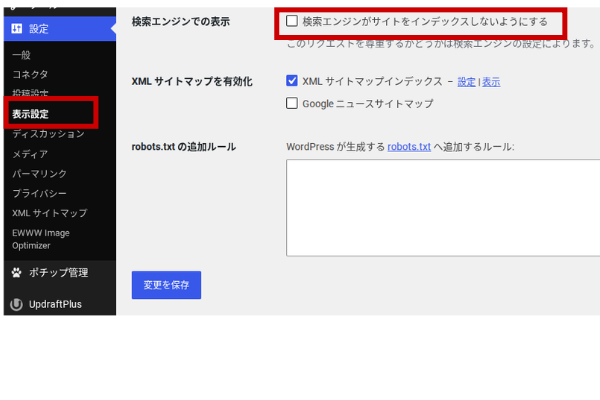
- WordPress管理画面の「設定」→「表示設定」
- 「検索エンジンがサイトをインデックスしないようにする」という項目を確認します。
- チェックが入っていないことを確認します。
- 必要に応じて「変更を保存」をクリックします。
チェックが入っていたらどうする?
この項目にチェックが入っていると、検索エンジンにサイトをインデックスしないよう依頼する状態になります。
ブログを公開して検索結果に表示させたい場合は、基本的にチェックを外しておきましょう。
ただし、チェックを外したからといって、すぐにGoogleの検索結果に表示されるわけではありません。
検索エンジンがサイトを巡回し、内容を確認するまでには時間がかかる場合があります。
ニックネームの設定
ニックネームを設定しておかないと、ログイン時に使用するユーザー名がブログ上に表示されてしまう場合があります。
セキュリティ面やプライバシー面を考えて、ニックネームを設定しておきましょう。
- WordPress管理画面の「ユーザー」→「プロフィール」を選択します。
- 「ニックネーム」の欄に好きな名前を入力します。
- 「ブログ上の表示名」のプルダウンから、設定したニックネームを選択します。
- 画面下部の「プロフィールを更新」をクリックします。
サンプルページの削除
WordPressをインストールすると、初期状態で「サンプルページ」という固定ページが作成されている場合があります。
ブログの運営には必要ないため、不要であれば削除しておきましょう。
サンプルページの削除方法
- WordPress管理画面の「固定ページ」→「固定ページ一覧」を選択します。
- 「サンプルページ」→「ゴミ箱へ移動」をクリックします。
「Hello world!」の削除方法
- WordPress管理画面の「投稿」→「投稿一覧」を選択します。
- 「Hello world!」→「ゴミ箱へ移動」をクリックします。
※WordPressのバージョンや環境によって、初期ページの内容や名称が異なる場合があります。
不要なプラグインの削除
プラグインとは、WordPressにさまざまな機能を追加できる拡張ツールのことです。
ここでは、デフォルトで設定されている「Hello Dolly」というプラグインを例に、削除方法を解説します。
このプラグインはブログ運営に必要ないため、削除しても問題ありません。
- WordPress管理画面の「プラグイン」をクリックします。
- 「インストール済みプラグイン」を選択します。
- 「Hello Dolly」→「削除」をクリックすれば完了です。
まとめ|初期設定を済ませて、ブログを始めよう!
今回は、WordPressブログを開設したら最初にやっておきたい初期設定を10個紹介しました。
| 設定項目 | 設定内容 |
| ① サイトアドレス(URL)の確認 | URLが正しく設定されているか確認 |
| ② SSL設定 | HTTPS化してセキュリティ対策 |
| ③ パーマリンクの設定 | 投稿名に設定する |
| ④ テーマの設定 | 好きなテーマをインストール |
| ⑤ サイトタイトル・キャッチフレーズ | ブログの名前と説明文を設定 |
| ⑥ カテゴリー | 記事を分類するカテゴリーを作成 |
| ⑦ 検索エンジンでの表示設定 | 検索エンジンにインデックスされる設定を確認 |
| ⑧ ニックネームの設定 | ブログ上の表示名を変更 |
| ⑨ サンプルページの削除 | 不要な初期ページを削除 |
| ⑩ 不要なプラグインの削除 | 使わないプラグインを整理 |
最初に基本設定を済ませておくことで、その後のブログ運営がスムーズになります。
WordPressは、まだまだ多くの設定が存在するため今回の設定がすべてというわけではありません。
次はお問い合わせフォームやプライバシーポリシーの設置、Googleアナリティクスやサーチコンソールの設定などにも挑戦してみましょう。
まずは基本的な設定を済ませて、少しずつ自分らしいブログを育てていってくださいね。
これからブログを始めたい方は、
50代のブログ初心者でも使いこなせる?ConoHaWING×WordPressを実際に使ってみたの記事を参考にしていただけたら、うれしいです。


 ConoHa WINGお申し込みはこちらから
※この記事にはアフィリエイト広告が含まれています。
最後までお読みくださり、ありがとうございます。